

In der Gmail-App auf dem iPhone gibt es keine Möglichkeit, alle E-Mails mit einem Klick zu löschen. Um alle Gmail-Nachrichten zu entfernen, sollten Sie Ihr Gmail-Konto zur iPhone Mail-App hinzufügen. Nachdem das Konto hinzugefügt wurde, können Sie in der Mail-App mehrere E-Mails gleichzeitig auswählen und löschen. Denken Sie daran: Was Sie in der Mail-App löschen, wird auch in Gmail gelöscht. Daher ist Vorsicht geboten.
Alle Gmail-E-Mails auf dem iPhone löschen
In der Gmail-App für iPhone gibt es keine Option, alle E-Mails gleichzeitig zu löschen. Das manuelle Auswählen und Löschen jeder Nachricht ist zeitaufwändig. Auch über den Browser auf dem iPhone können E-Mails nur einzeln gelöscht werden. Eine Lösung ist die Nutzung der vorinstallierten iPhone Mail-App. Zuerst muss man Gmail in den Einstellungen des iPhones zur Mail-App hinzufügen. Danach werden die Gmail-E-Mails in der Mail-App sichtbar. Hier können Sie durch Tippen auf „Bearbeiten“ mehrere E-Mails auf einmal auswählen und löschen. Gelöschte E-Mails in der Mail-App werden auch aus dem Gmail-Konto entfernt. Es ist daher wichtig, sorgfältig auszuwählen, welche E-Mails gelöscht werden sollen.
Schritte zum Löschen aller Gmail-Mails auf dem iPhone auf einmal
Im Folgenden finden Sie eine schrittweise Anleitung, wie Sie Ihr Gmail-Konto zur Mail-App hinzufügen und anschließend E-Mails in Massen löschen können. Nachdem Sie diese Schritte befolgt haben, wird Ihr Posteingang aufgeräumter sein und Sie können effizienter arbeiten.
- Öffnen Sie die Einstellungen auf Ihrem iPhone.
- Scrollen Sie nach unten und tippen Sie auf „Mail„.
- Wählen Sie „Accounts„.
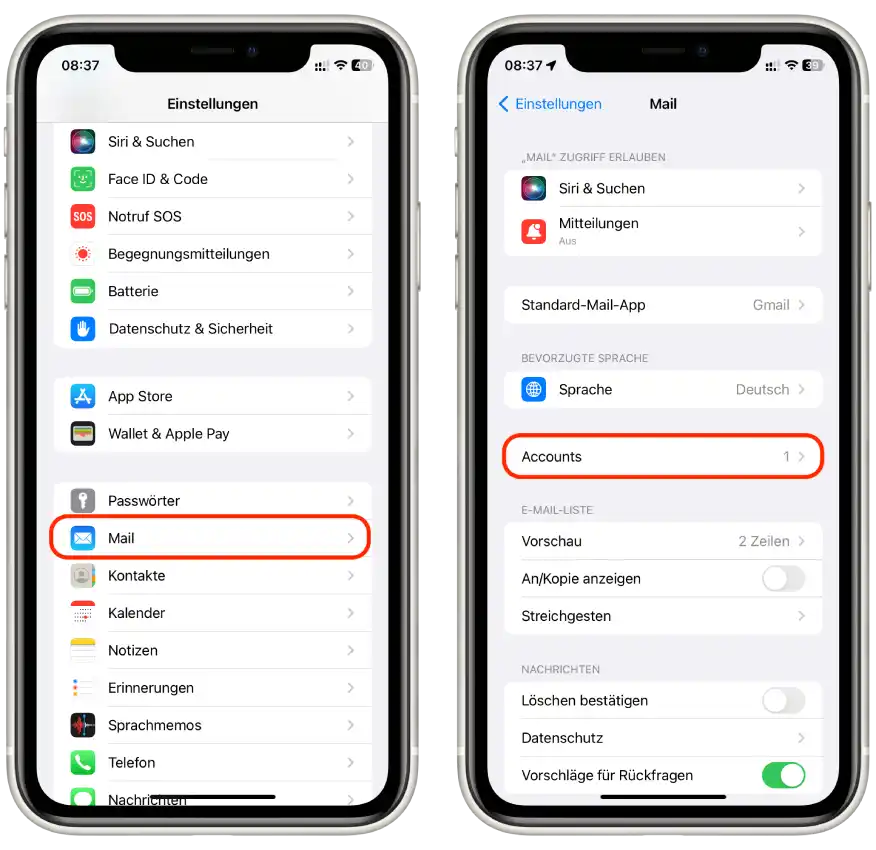
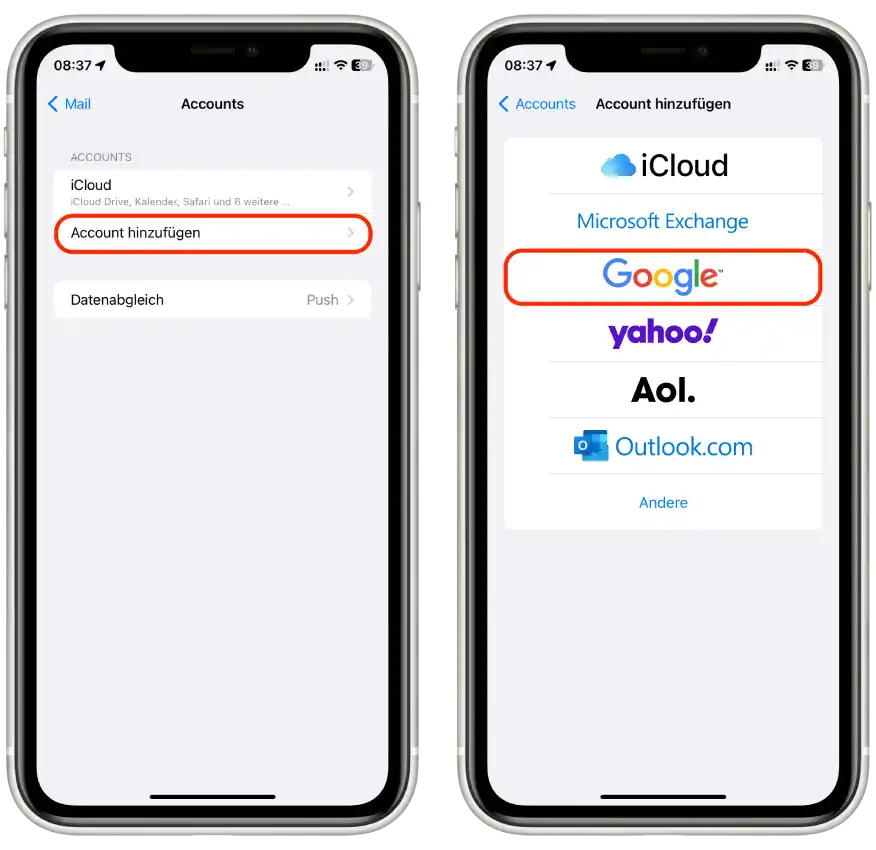
- Tippen Sie auf „Account hinzufügen„.
- Wählen Sie „Google“ aus der Liste der Dienstanbieter.
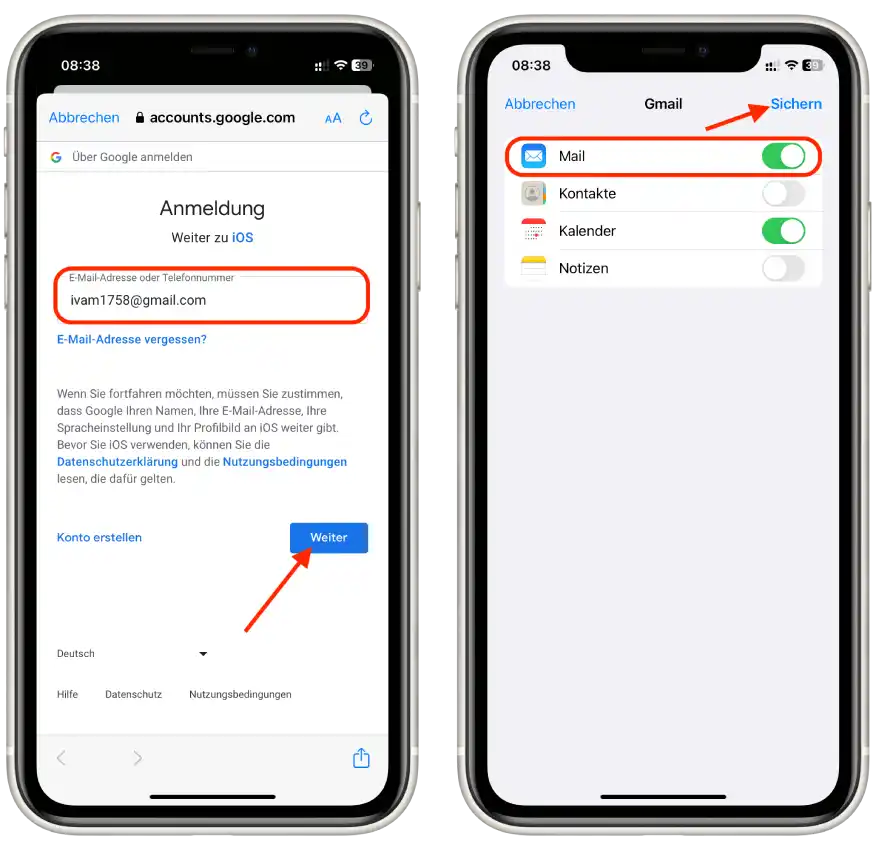
- Geben Sie Ihre Gmail-E-Mail-Adresse und Ihr Passwort ein.
- Stellen Sie sicher, dass „Mail“ aktiviert ist und tippen Sie auf „Sichern„.
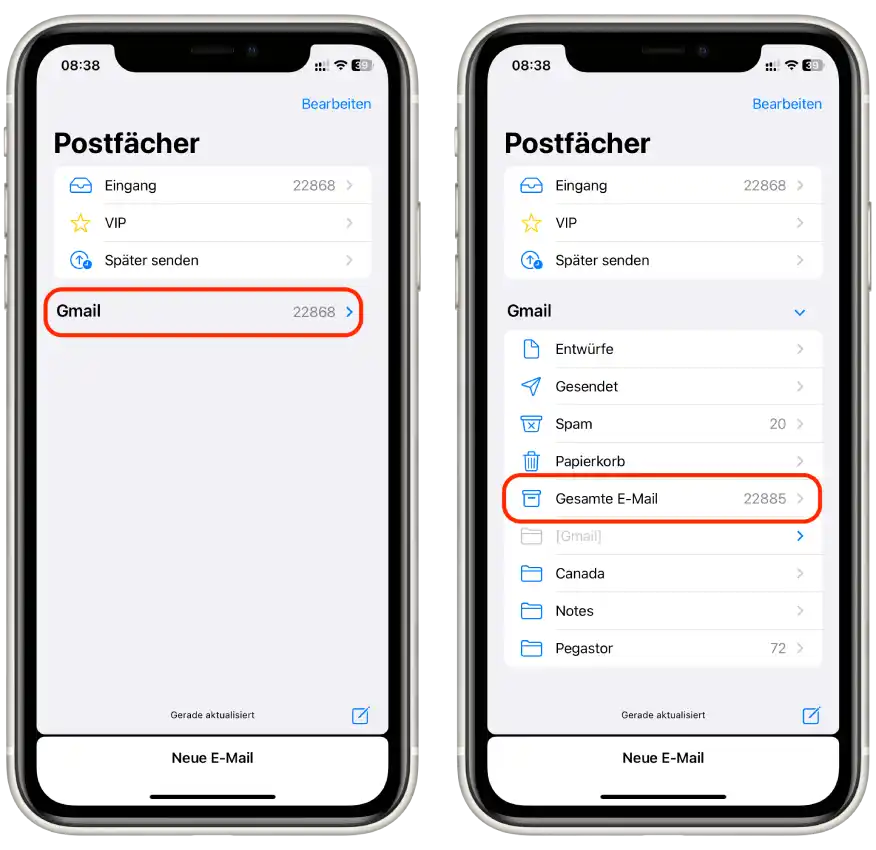
- Öffnen Sie die Mail-App auf Ihrem iPhone.
- Navigieren Sie zu Ihrem Gmail-Posteingang.
- Wählen Sie einen Ordner.
- Tippen Sie auf „Bearbeiten“ in der oberen rechten Ecke.
- Tippen Sie auf „Alle auswählen„.
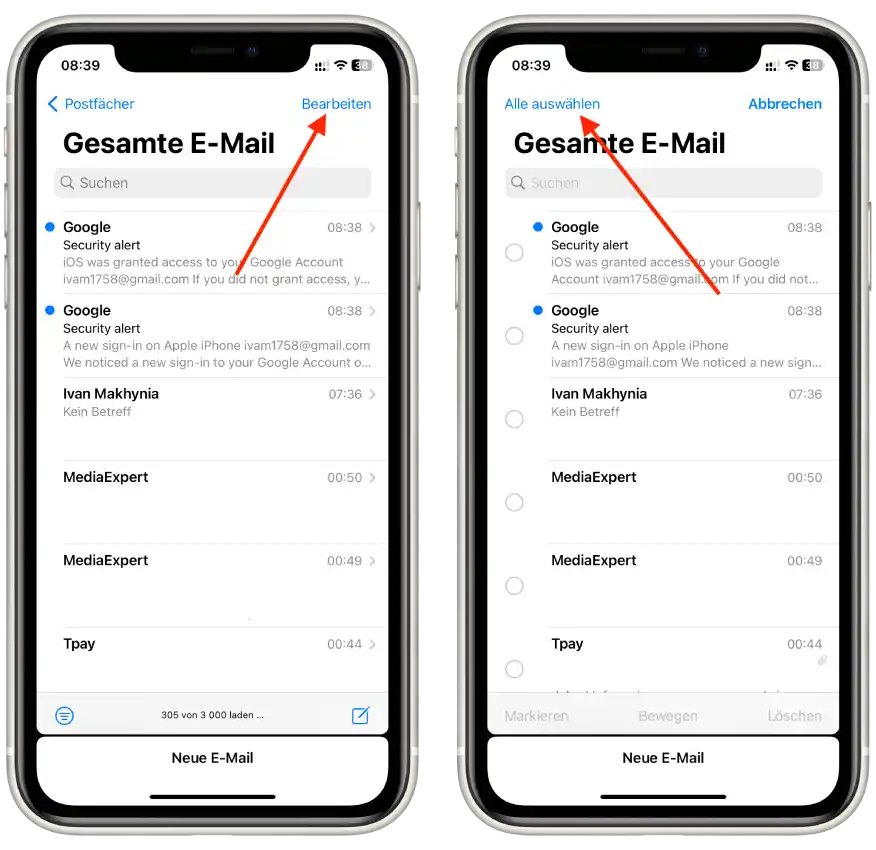
- Tippen Sie auf „Löschen„.
Dass beim Löschen von E-Mails in der Mail-App diese E-Mails auch aus Ihrem Gmail-Konto gelöscht werden. Es ist wichtig, sorgfältig auszuwählen, welche E-Mails gelöscht werden sollen.