


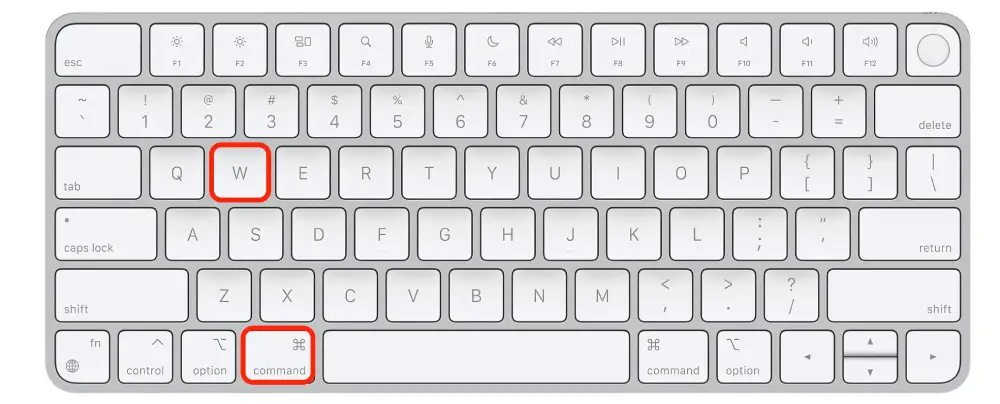
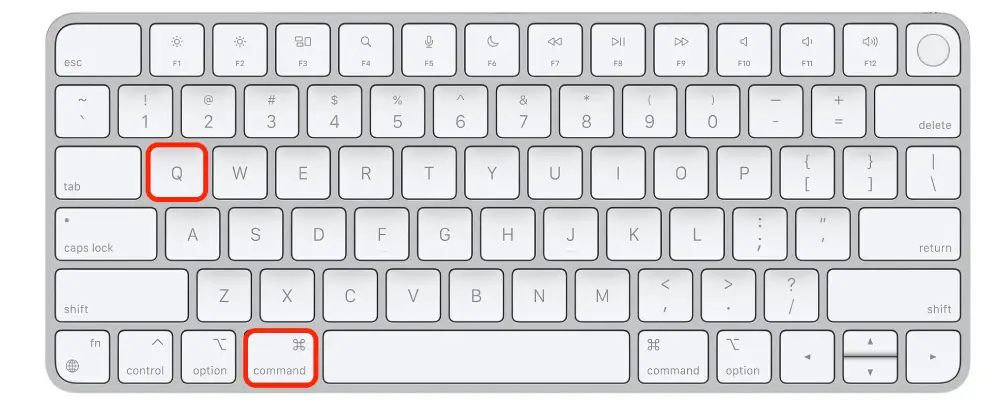
Wenn Sie in Safari auf einem Mac einen Tab im Privatmodus schließen möchten, klicken Sie auf das „x“ neben dem Tab-Namen oder verwenden Sie die Tastenkombination cmd (⌘) + W. Um das gesamte Fenster im Privatmodus zu schließen, verwenden Sie cmd (⌘) + Q. Sie können auch die Privatmodus-Funktion in Safari vollständig deaktivieren. Gehen Sie dazu in die „Systemeinstellungen“, dann zu „Bildschirmzeit“ und wählen Sie „Inhalt & Datenschutz“. Nachdem Sie diese Schritte durchgeführt haben, wird die Tastenkombination für den Privatmodus nicht mehr funktionieren und die Option „Neues Privatfenster“ im Safari-Menü wird deaktiviert sein.
Mac: Сlose Safari Fenster für privates Surfen
Das Surfen im Privatmodus von Safari kann nützlich sein, um Ihre Online-Aktivitäten vor neugierigen Blicken zu schützen. Es gibt jedoch Zeiten, in denen Sie möglicherweise zum normalen Browsen zurückkehren möchten. Hier sind die Schritte, um ein Safari-Privatfenster auf einem Mac zu schließen:
- Öffnen Sie das Safari-Privatfenster.
- Wählen Sie den Tab aus, den Sie schließen möchten.
- Klicken Sie auf das „x“ neben dem Tab-Namen.
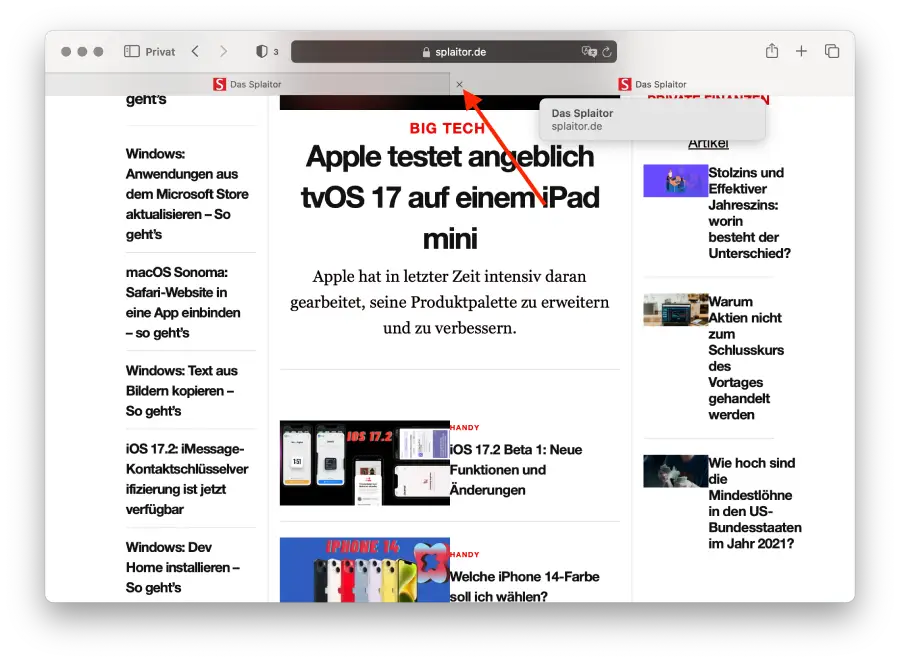
- Alternativ können Sie die Tastenkombination cmd (⌘) + W verwenden, um ihn zu schließen.
- Um alle Tabs, einschließlich Ihrer Standard-Browsing-Fenster, zu schließen, drücken Sie cmd (⌘) + Q auf Ihrer Mac-Tastatur.
Nachdem Sie diese Schritte ausgeführt haben, sollten alle Privatfenster in Safari geschlossen sein.
Mac: Privates Surfen in Safari deaktivieren
Wenn Sie das private Surfen in Safari auf Ihrem macOS deaktivieren oder ausschalten möchten, können Sie dies mithilfe von Screen Time tun. Screen Time ist eine in Mac integrierte Funktion, mit der Sie die Nutzung von Apps einschränken, Websites blockieren und mehr können.
- Klicken Sie auf das Apple-Logo in der Menüleiste und wählen Sie „Systemeinstellungen„
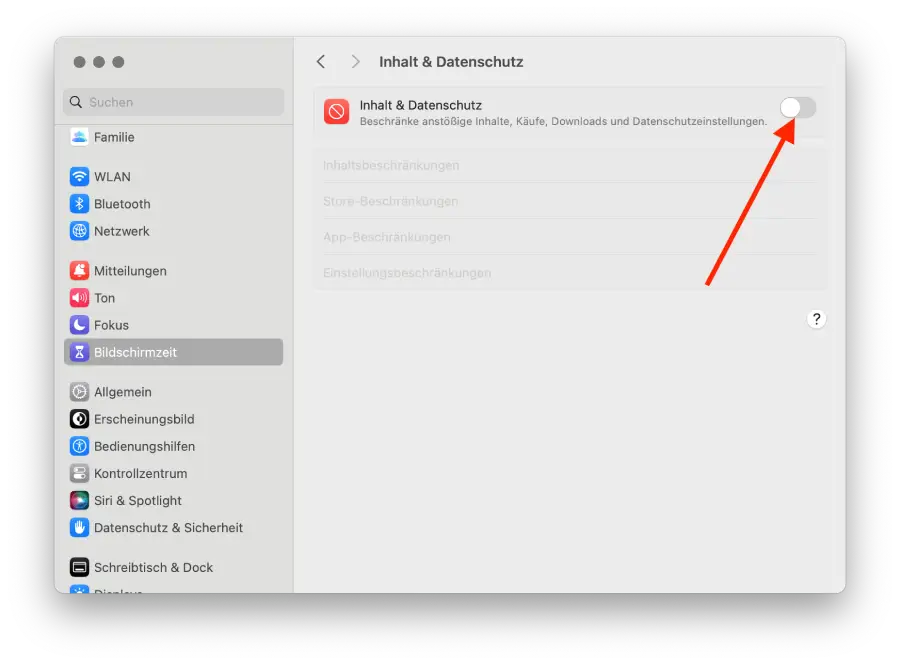
- Gehen Sie zu „Bildschirmzeit“ und wählen Sie „Inhalt & Datenschutz„
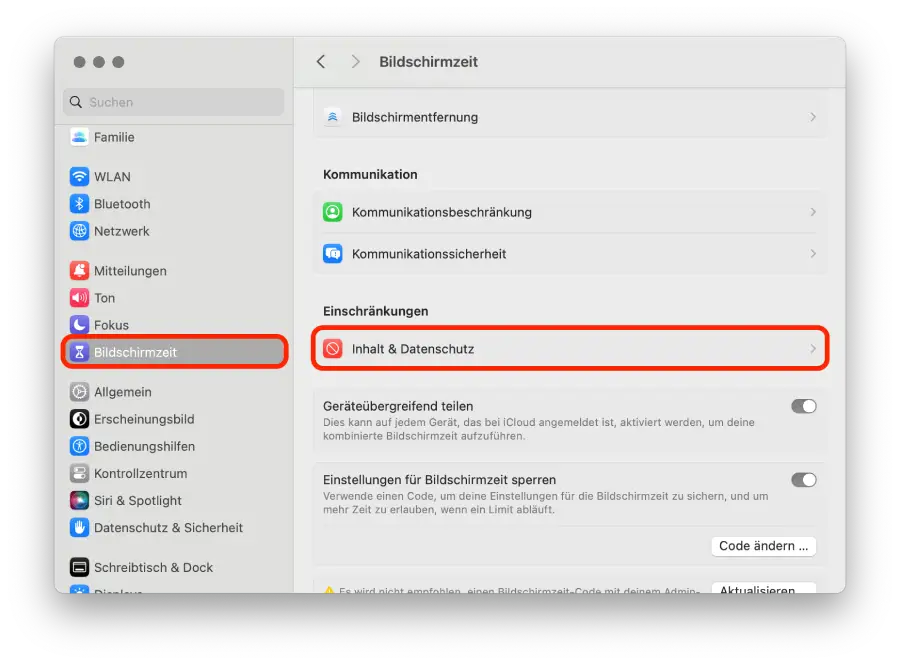
- Aktivieren Sie „Inhalt & Datenschutz„
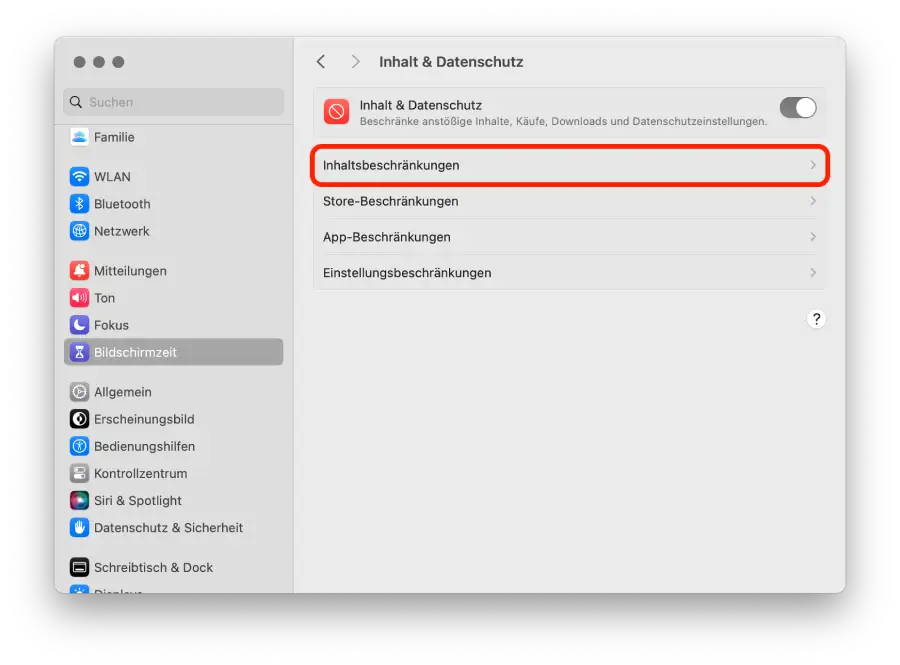
- Navigieren Sie zu „Inhaltsbeschränkungen„
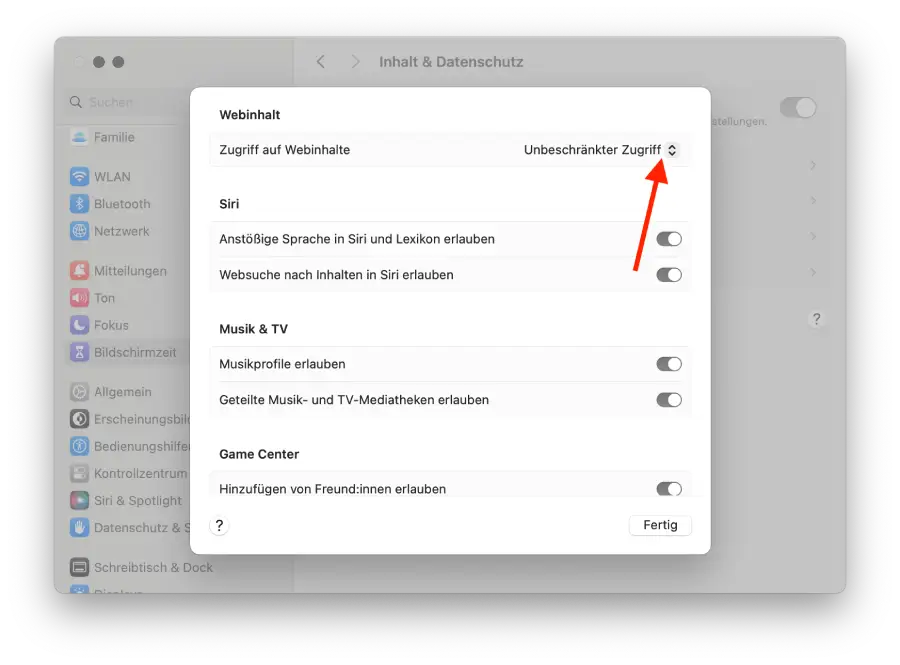
- Klicken Sie im Dropdown-Menü neben „Zugriff auf Webinhalte„
- Klicken auf „Nicht jugendfreie Inhalte beschränken“ und klicken Sie auf „Fertig„
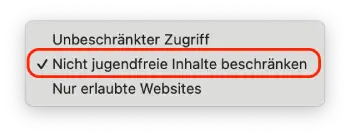
Das private Surfen in Safari ist jetzt deaktiviert.